
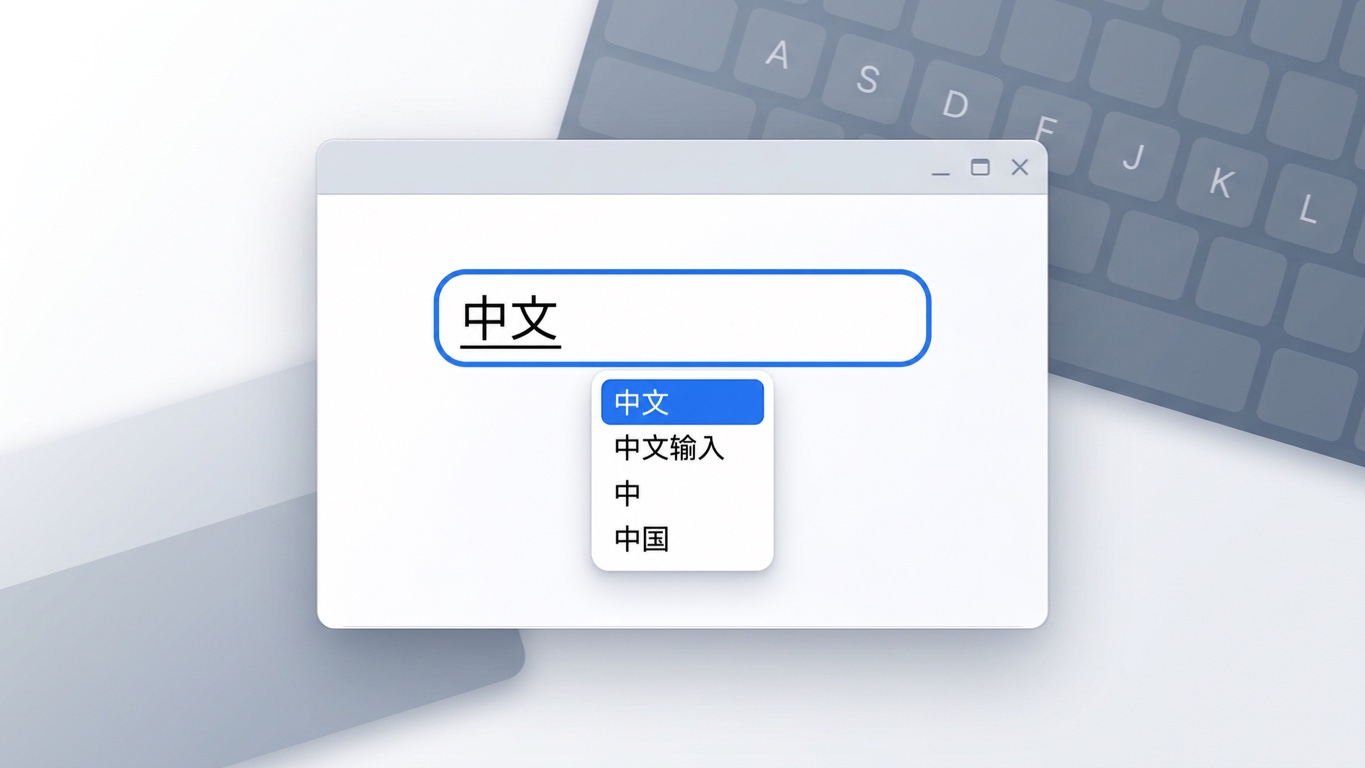
许多语言仅靠键盘还无法直接完成文字输入。中文用户使用拼音输入法时,会先输入 “zhongwen”,然后从候选列表中选择“中文”。日语用户的输入过程与此类似,会先输入对应的罗马字,再从候选项中选择所需的假名或汉字。韩语用户则需要通过多次按键组合出一个音节。操作系统中实现这些输入方式的组件称为输入法编辑器,即 IME。
在 Google Chrome 中,IME 无需任何配置即可使用,大多数用户甚至不会注意到它的存在。但在嵌入浏览器的 Java 桌面应用程序中,输入过程会经过更多环节。网页运行在 Java UI 工具包的某个组件中,键盘输入在到达网页之前,可能需要先经过该工具包。
在这一过程中,需要有组件负责显示用户尚未完成输入的组合文本,同时还需要将候选词列表显示在光标旁边。
JxBrowser 可以使用两种渲染模式显示 Web 内容,而不同模式下的输入传递方式也有所不同。JxBrowser 在这两种模式下都完整支持 IME。JavaFX 本身也提供了嵌入式浏览器 WebView,因此我们将其与 JxBrowser 一同测试,作为对照。
本文将在 Windows、macOS 和 Linux 上,分别使用 JxBrowser 的两种渲染模式以及 JavaFX WebView 输入相同的文本。我们会观察各种情况下屏幕上的实际表现,最后给出有关如何选择渲染模式的建议。
IME 的工作原理
下面以中文拼音输入法为例。假设用户想输入“你好,中国”,整个输入过程大致如下:
- 组合输入。 用户输入
nihao zhongguo。此时,IME 会将用户正在输入的拼音作为尚未确认的组合文本进行处理。组合文本会显示在当前输入位置,通常带有下划线或其他状态标记。此时内容还没有正式写入文本框,用户仍然可以继续输入、修改或取消。 - 选择候选项。 在用户输入拼音的过程中,IME 会显示候选窗口,其中列出与当前拼音相匹配的汉字或词语。用户可以通过空格键、数字键、方向键或鼠标选择所需的“你好,中国”。
- 确认输入。 用户确认候选项后,组合状态结束,“你好,中国”会作为普通文本正式写入文本框。
日文和韩文 IME 的基本流程与此类似,但具体的输入和转换方式有所不同。日文 IME 通常会先将输入的罗马字转换成假名,再进一步转换成汉字;韩文 IME 则会根据连续的按键输入逐个组合音节。
对于嵌入式浏览器而言,这意味着它需要完成两项重要工作。首先,它必须在网页中的正确位置显示用户尚未确认的组合文本,并准确反映当前的输入状态。其次,它还需要将候选窗口显示在输入光标附近,让用户能够自然地查看和选择候选项。下面的各项测试将重点观察这两个方面。
在 JxBrowser 中组合并确认中文输入。
测试环境
为了并排比较这几种浏览器,我们将它们放在同一个窗口中,并在每个浏览器中加载相同的页面。测试应用程序是一个包含三个窗格的 JavaFX 应用程序:
- JavaFX WebView.
- 使用
OFF_SCREEN渲染模式的 JxBrowser。 - 使用
HARDWARE_ACCELERATED渲染模式的 JxBrowser。
我们使用 JavaFX,是因为 WebView 本身就是 JavaFX 组件,这样可以方便地将三个浏览器放在同一个窗口中。JxBrowser 同样支持 Swing、SWT 和 Compose,在离屏模式下,它们采用相同的处理方式。本次测试使用 JxBrowser 9.5.2 和 JavaFX 21.0.8。
应用程序会创建一个 Chromium 引擎,并在其中创建两个浏览器。引擎的渲染模式只是默认设置,因此每个浏览器都可以在创建时指定自己的渲染模式。每个浏览器分别通过一个 BrowserView 显示,应用程序会在所有窗格中加载相同的 HTML。相关代码如下:
// `html` 保存从应用程序资源中读取的测试页面。
var engine = Engine.newInstance(HARDWARE_ACCELERATED);

var offScreenBrowser = engine.newBrowser(OFF_SCREEN);
offScreenBrowser.navigation().loadHtml(html);
var offScreenView = BrowserView.newInstance(offScreenBrowser);

var hardwareAcceleratedBrowser = engine.newBrowser(HARDWARE_ACCELERATED);
hardwareAcceleratedBrowser.navigation().loadHtml(html);
var hardwareAcceleratedView =
        BrowserView.newInstance(hardwareAcceleratedBrowser);

var webView = new WebView();
webView.getEngine().loadContent(html);
页面本身是一个简单的表单,其中包含一个文本输入框、一个文本区域和一个可编辑内容元素,这些都是网页中常见的可编辑元素。
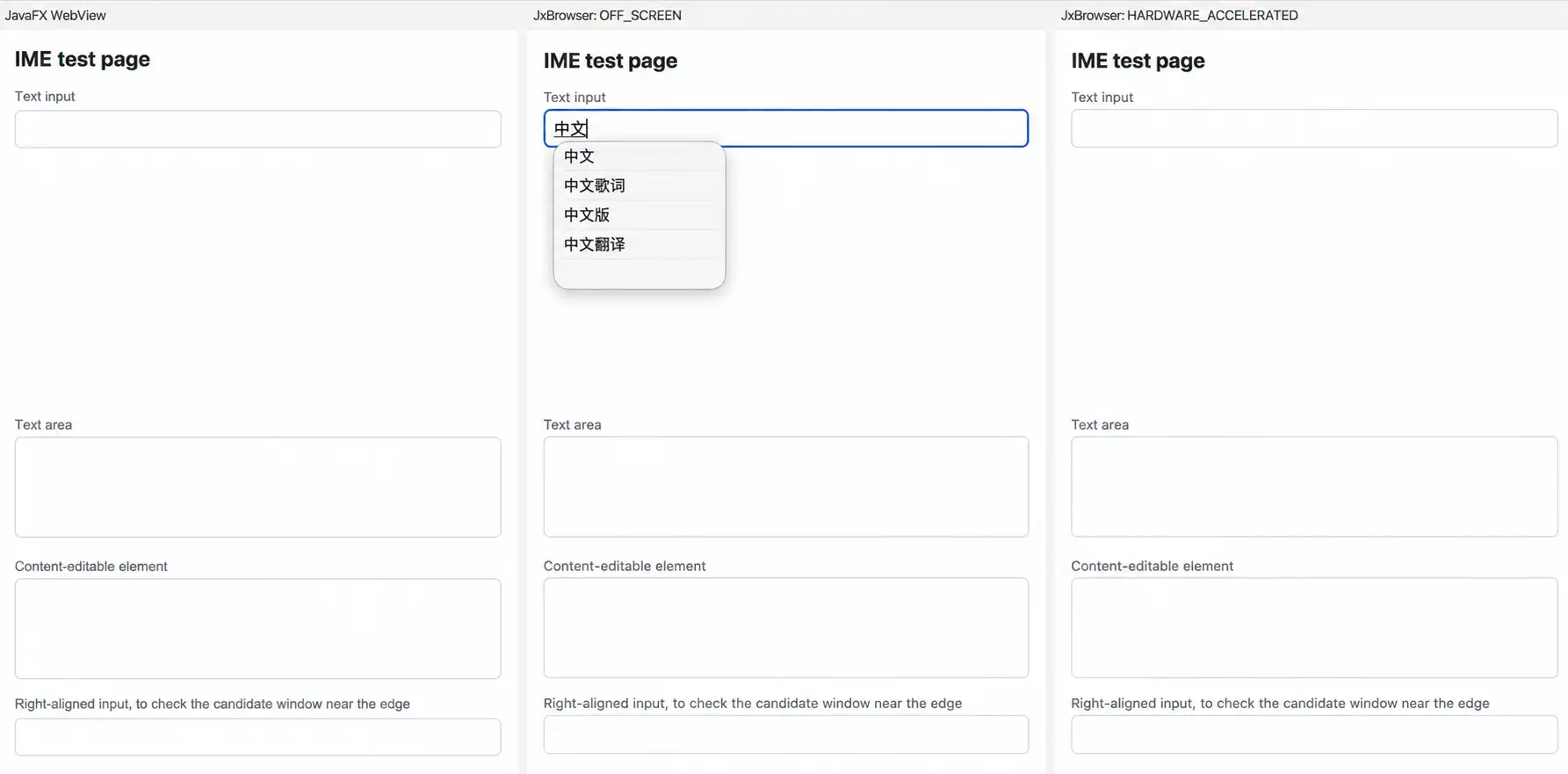
同一窗口中的 JavaFX WebView、JxBrowser 离屏模式和 JxBrowser 硬件加速模式。
除非图片说明中另有注明,本文中的截图和视频均来自 macOS。
离屏模式
在 OFF_SCREEN 模式下,Chromium 会将页面渲染到内存中的缓冲区。BrowserView 是一个普通的 JavaFX 节点,它会将缓冲区中的像素复制到屏幕上。由于屏幕上没有独立的 Chromium 窗口,因此操作系统会将键盘输入发送到 Java 窗口。JavaFX 再将这些输入传递给 BrowserView,随后由 JxBrowser 转发给 Chromium。
在 Windows 和 macOS 上,上一节提到的两项工作由三个组件共同完成:
- JavaFX 与操作系统的 IME 交互。它接收组合文本并负责显示候选窗口,就像处理普通的 JavaFX
TextField一样。 - JxBrowser 将组合文本传递给 Chromium,由 Chromium 在页面中以带下划线的形式显示。
- Chromium 会报告文本光标的位置,JxBrowser 再根据该位置将候选窗口显示在光标正下方。
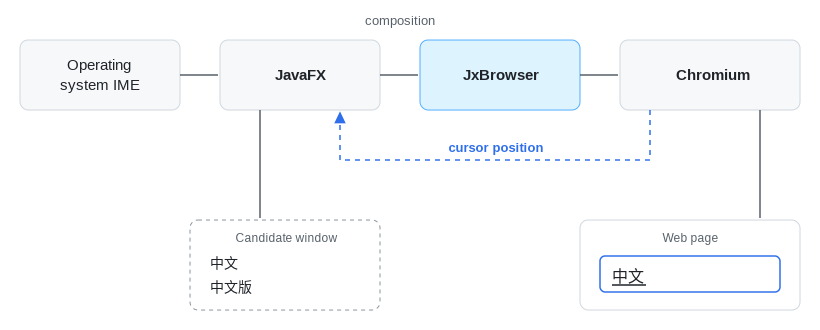
Windows 和 macOS 上离屏模式下的 IME。
输入较长的内容时可以看出,传递到页面的不只是普通文本。例如,当用户使用拼音输入完整句子“今天天气很好”时,IME 可能会将输入内容划分为多个词组或片段,并分别进行转换。用户当前正在编辑的部分会以不同的方式显示。JxBrowser 会将 JavaFX 提供的这些高亮信息传递给 Chromium,因此页面中的各个输入片段能够按照 IME 当前的组合状态显示。
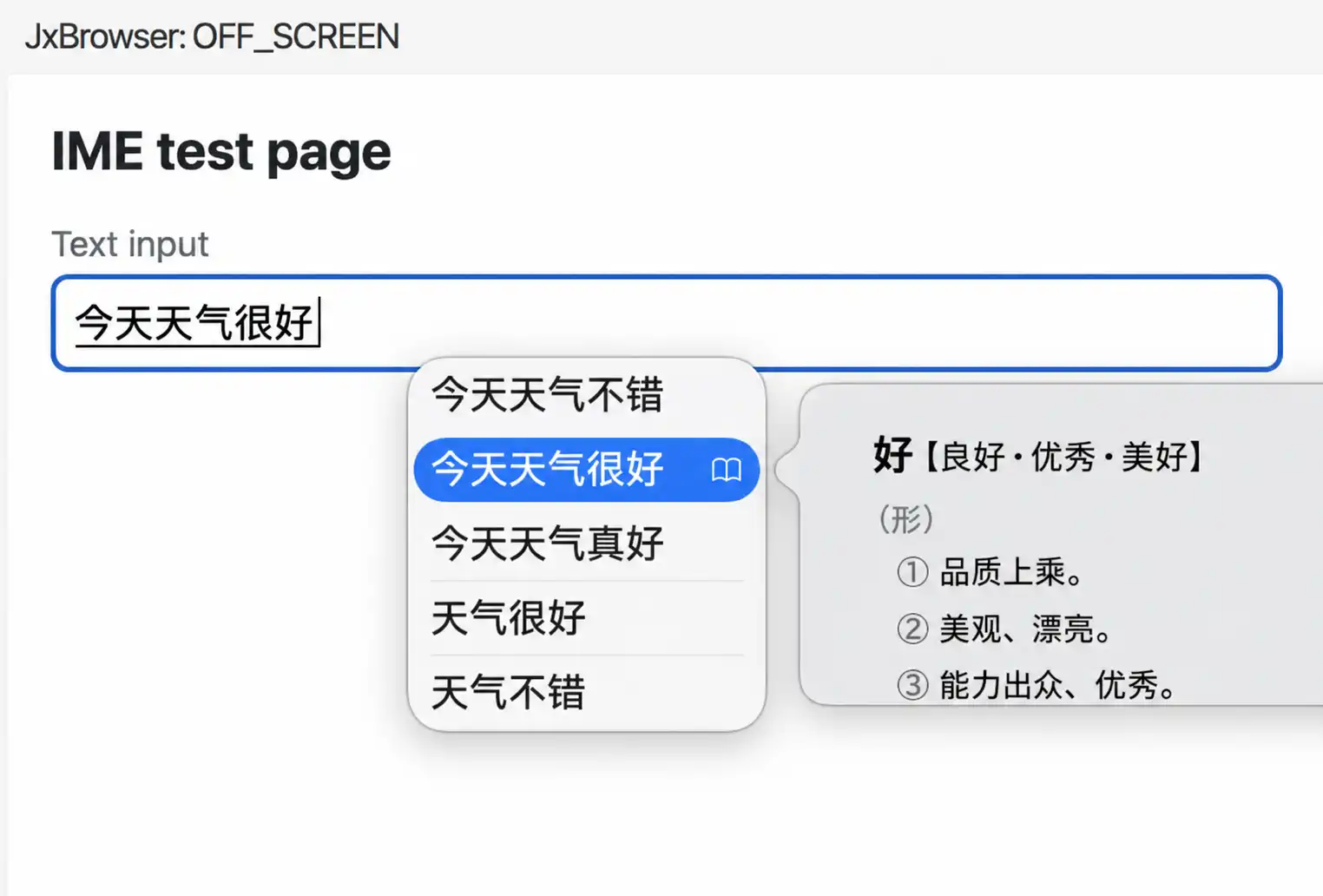
转换过程中,不同输入片段会分别高亮显示。
在 Linux 上,无论使用哪种渲染模式,IME 都由 Chromium 自行处理。下文的平台说明部分会进一步介绍这一点。
在 Windows 和 macOS 上,JxBrowser 会参与输入过程的每一个环节。而硬件加速模式的工作方式则有所不同。
硬件加速模式
在 HARDWARE_ACCELERATED 模式下,Chromium 会直接将页面渲染到一个由 JxBrowser 放置在 BrowserView 上方的渲染表面上。这个渲染表面的具体形式取决于操作系统,IME 的工作方式也会随之有所不同。
在 Windows 和 Linux 上,这个渲染表面是一个嵌入 Java 窗口中的原生 Chromium 窗口。用户会直接与该窗口交互,因此操作系统会将键盘输入和 IME 输入直接发送给 Chromium,而不会经过 JavaFX。Chromium 会自行显示组合文本并定位候选窗口,其处理方式与 Google Chrome 完全相同。
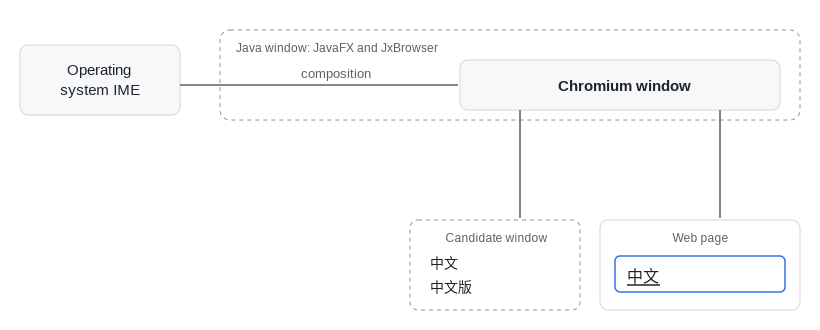
在 Windows 和 Linux 上,Chromium 会直接接收 IME 输入。
在 macOS 上,应用程序只能将一个窗口嵌入同一进程中的另一个窗口。由于 Chromium 运行在独立进程中,因此 JxBrowser 使用共享渲染表面来代替窗口。键盘输入仍然会发送到 Java 窗口,IME 的工作方式与离屏模式相同。
介绍完 JxBrowser 的两种模式后,下面来看第三种情况。
JavaFX WebView
JavaFX WebView 使用 WebKit 而不是 Chromium 来渲染页面。它是一个普通的 JavaFX 节点,没有自己的原生窗口,因此输入会经过 JavaFX,这一点与 JxBrowser 的离屏模式相同。
我们在 macOS 上的 WebView 窗格中进行了相同的测试。WebView 会以带下划线的形式显示组合文本,并将候选窗口放置在文本正下方。用户确认候选项后,文本会正式写入输入框。
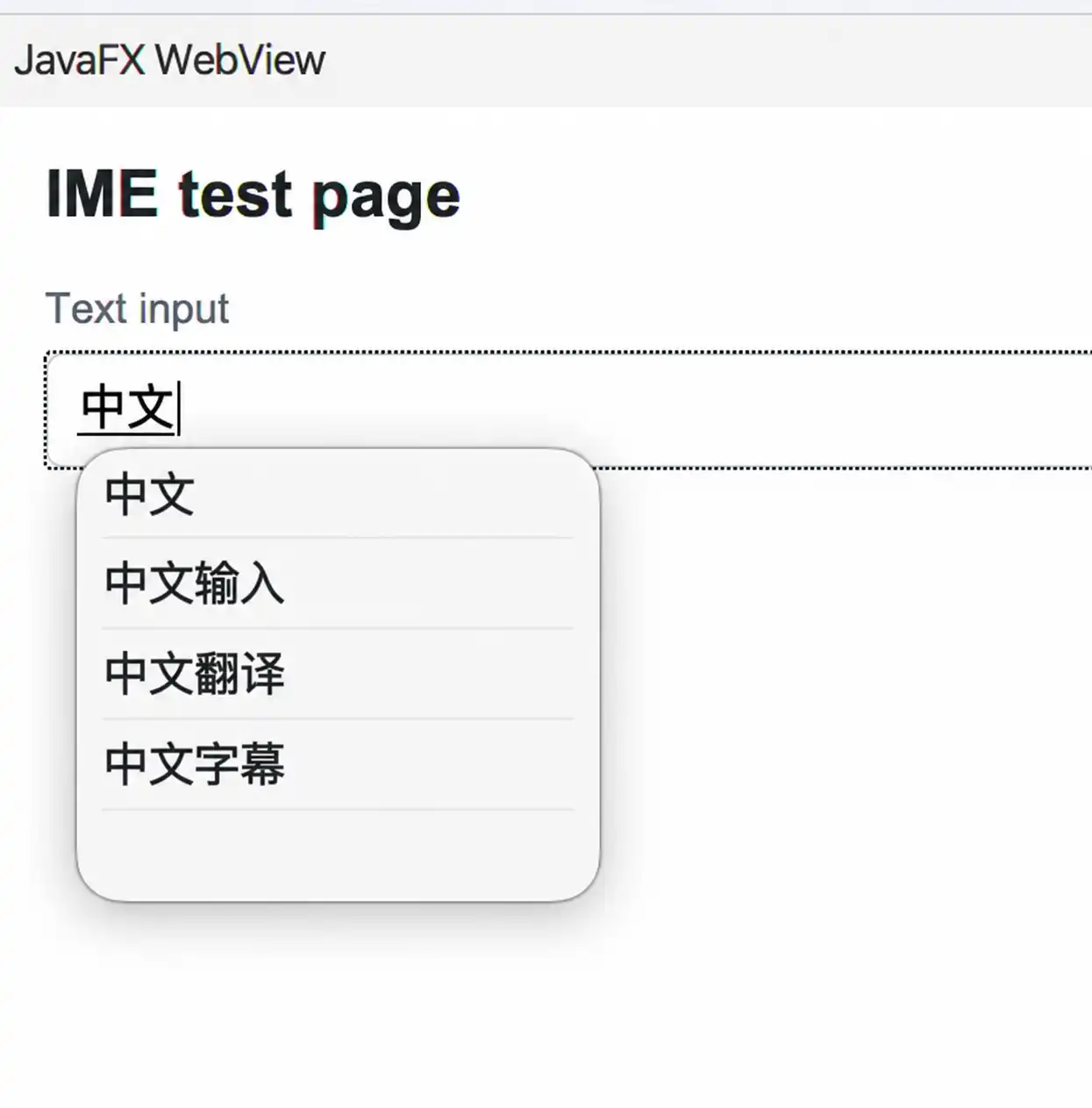
在 macOS 上的 JavaFX WebView 中使用拼音输入中文。
页面的显示效果与 JxBrowser 窗格略有不同。例如,WebView 会在获得焦点的输入框周围显示虚线边框。这是 WebKit 的默认样式,与 IME 无关。在 macOS 上的这项基础测试中,WebView 和 JxBrowser 对 IME 的处理方式相同。
接下来,我们看看 Windows 和 Linux 上有什么不同。
平台说明
IME 及其候选窗口由操作系统提供,因此在不同平台上的外观也有所不同。本节主要介绍 Windows 和 Linux。在这部分测试中,我们使用中文拼音输入法,输入 nihao 并选择“你好”。
Windows
我们使用 Microsoft Pinyin 进行测试。三个窗格的表现完全相同。组合文本会以带下划线的形式显示,用户可以使用数字键 1–9 确认候选项,也可以使用方向键进行选择。候选窗口会根据应用程序窗口在屏幕上的位置,显示在文本上方或下方。Google Chrome 也遵循相同的规则。
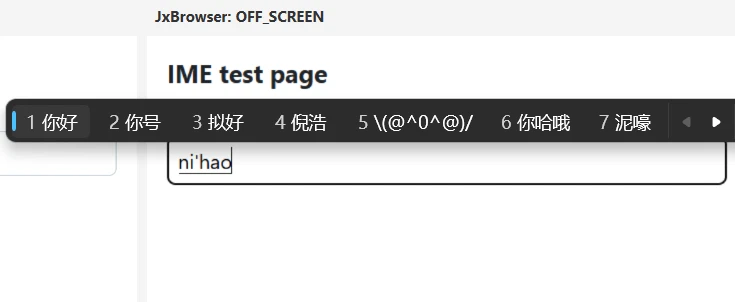
在 Windows 上的 JxBrowser 中输入拼音。
Linux
我们在 Ubuntu 24.04 的 Wayland 会话中进行了测试,使用 Ubuntu 默认输入法框架 IBus 提供的拼音输入法。在 JxBrowser 中,无论采用哪种渲染模式,IME 都由 Chromium 负责处理,并且在两种模式下都可以正常工作。组合文本会以带下划线的形式显示,候选窗口出现在文本正下方,用户可以使用数字键 1–9 确认候选项。
JavaFX WebView 的表现则有所不同。在使用 JavaFX 21.0.8 的测试中,IME 无法在 WebView 中正常工作:既不显示组合文本,也不显示候选窗口,用户输入的拉丁字母会直接原样写入输入框。下面的视频展示了相同按键操作在三个窗格中的表现。
在 Ubuntu 24.04 上使用拼音输入(Wayland、IBus、JavaFX 21.0.8)。
边界情况
正常情况下,用户会完成输入并确认候选项。但有时用户也会在组合输入尚未完成时进行其他操作。我们在 macOS 的离屏模式窗格中测试了两种这样的情况。
第一种情况是在选择候选项之前点击其他输入框。用户输入 nihao,此时候选窗口中会出现“你好”,然后用户点击下方的文本区域。
JxBrowser 会直接提交当前的组合文本。对于拼音输入法而言,此时组合文本中仍然保留着用户输入的拉丁字母,因此 nihao 会留在第一个输入框中,而文本区域获得焦点。Google Chrome 的处理方式也是如此。
用户点击其他位置时,尚未确认的文本会被直接提交。
第二种情况是在组合输入过程中切换到其他应用程序。我们再次输入 nihao,但在选择候选项之前按下 Cmd+Tab。组合状态随即结束,输入的字母会以普通文本 ni hao
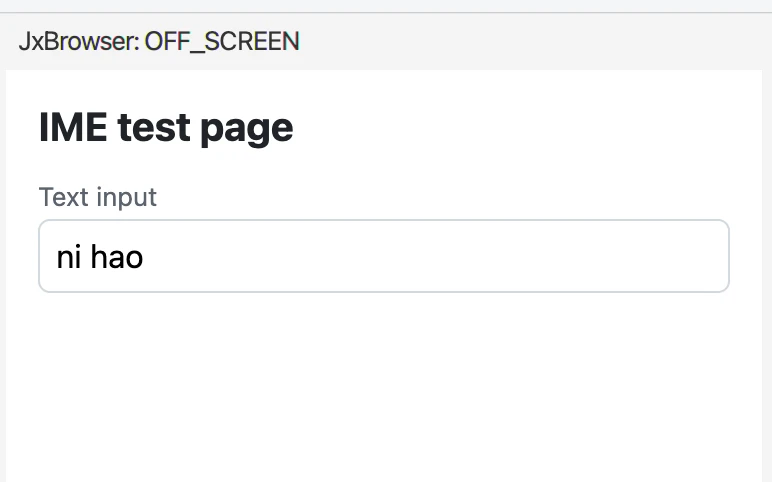
切换到其他应用程序后,尚未确认的文本仍会保留在输入框中。
建议
在我们的测试中,JxBrowser 的两种渲染模式在 Windows、macOS 和 Linux 三个平台上都可以正常使用 IME。因此,从 IME 支持的角度来看,两种模式都可以放心选择。它们的主要区别在于如何与界面中的其他部分配合。
如果不需要在浏览器上方叠加其他内容,建议使用 HARDWARE_ACCELERATED。 在 Windows 和 Linux 上,该模式下的 IME 完全由 Chromium 自行处理,因此使用 IME 输入时的表现与 Google Chrome 完全一致。需要注意的是,Chromium 的渲染表面始终位于 BrowserView 上方,其他 JavaFX 节点无法显示在其上方。例如,如果 BrowserView 需要与其他节点共同放置在一个 StackPane` 中,则应避免使用此模式。
如果需要叠加其他 UI 或使用透明效果,请使用 OFF_SCREEN。 在此模式下,BrowserView 是一个普通的 JavaFX 节点。您可以在其上方放置其他 UI,也可以在 Windows 上将其显示在透明的 Stage 中。该模式同样完整支持 IME:组合文本、候选窗口以及文本确认后的显示和操作效果,对用户而言与另一种模式一致。
总结
我们在 Windows、macOS 和 Linux 上的三个嵌入式浏览器中,使用同一个页面测试了中文 IME 输入。JxBrowser 在所有平台的两种渲染模式下都可以正常处理 IME。组合文本能够正确显示在页面中,候选窗口会出现在输入位置附近,确认后的文本也能够正常写入输入框。
两种模式的区别主要在于由哪个组件负责处理输入。在 Windows 和 macOS 的离屏模式下,JavaFX 会先接收组合文本,再由 JxBrowser 将其传递给 Chromium。在 Windows 和 Linux 的硬件加速模式下,则由 Chromium 像 Google Chrome 一样直接处理 IME 输入。无论采用哪种方式,用户看到的最终效果基本一致,因此可以根据界面的其他需求选择合适的渲染模式。
在 macOS 和 Windows 上,JavaFX WebView 的表现与 JxBrowser 基本一致。而在我们的 Linux 测试中,IME 无法在 WebView 中正常工作。

发送中。。。
您的个人 JxBrowser 试用密钥和快速入门指南将在几分钟内发送至您的电子邮箱。